25-26 de junio de 2013
Agenda:
Para crear un documento maestro, comience con un esquema y después cree subdocumentos nuevos o agregue documentos existentes.


- Actividad de calentamiento
- Documento maestro y sub documentos
- Aplicar una plantilla al documento
- Ejercicios de aptitudes
- Ejercicios de destrezas
- Ejercicio de dominio
- Recapitulación
- Cierre
Para crear un documento maestro, comience con un esquema y después cree subdocumentos nuevos o agregue documentos existentes.
Determinar la ubicación de los documentos
- En el Explorador de Microsoft Windows, designe una carpeta para almacenar el documento maestro y los subdocumentos.
- Si desea utilizar documentos existentes de Microsoft Word como subdocumentos, muévalos hacia la carpeta.
Agregar subdocumentos al documento maestro
Siga uno de estos procedimientos o ambos:
- Crear un sub documento a partir de un título del esquema:
Para poder crear un sub documento a partir de un título de un esquema, debe tener un esquema del documento maestro.
- En el menú Ver, haga clic en Esquema.
- En el documento maestro, seleccione los títulos y el texto que desee separar en subdocumentos.
Asegúrese de que el primer título de la selección tenga el estilo de título o el nivel de esquema que desee utilizar para el principio de cada subdocumento. Por ejemplo, si la selección empieza con Título 2, Word creará un nuevo subdocumento cada vez que aparezca el estilo Título 2 en el texto seleccionado.
- En la barra de herramientas Esquema, haga clic en Crear subdocumento
Word inserta un salto de sección continuo antes y después de cada subdocumento.
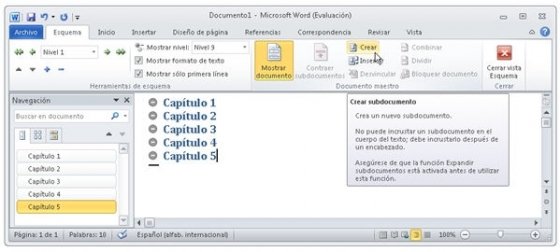
- Insertar un documento existente de Word en un documento maestro:
- Abra el documento maestro y, a continuación, haga clic en Esquema del menú Ver.
- Si los subdocumentos están contraídos, haga clic en Expandir subdocumentos en la barra de herramientas Esquema.
- Haga clic en el lugar donde desee agregar el documento existente.
Compruebe que hace clic en una línea en blanco entre los subdocumentos.
- En la barra de herramientas Esquema, haga clic en Insertar subdocumento
- En el cuadro Nombre de archivo escriba el nombre del documento que desee agregar y haga clic en Abrir.
Guarde el documento maestro
- En el menú Archivo, haga clic en Guardar como.
- Seleccione la ubicación designada al principio de este procedimiento, escriba un nombre de archivo para el documento maestro y, a continuación, haga clic en Guardar.
Word asigna automáticamente un nombre de archivo a cada nuevo sub documento en función de los primeros caracteres en el título del sub documento en el esquema del documento maestro. Por ejemplo, un sub documento que empiece con el título de esquema "Capítulo 1" puede recibir el nombre "Capítulo1.doc".

No hay comentarios.:
Publicar un comentario