lunes, 4 de noviembre de 2013

4 de septiembre de 2013

Agenda:

  1. Actividad de calentamiento
  2. Pre saberes
  3. Introducción de Internet
  4. Recapitulación
  5. Cierre
URL es un localizador uniforme de recursos o dicho mas claramente es la dirección que localiza una información

Pagina Web es un documento informativo adaptado para www. que forma parte de un sitio; puede contener imágenes, textos, vídeos,etc.

Correo Electrónico se reconoce facilmente un correo que tiene el simbolo de arroba; donde la @ significa "pertenece a".

Edu Blog son aquellos sitios web cuyo principal objetivo es apoyar el proceso de enseñanza de una manera mas practica.

3 de septiembre de 2013

Agenda:

  1. Actividad de calentamiento
  2. Pre saberes
  3. Introducción a Internet
  4. Recapitulación
  5. Cierre
Internet es una red mundial de computadoras conectadas entre si donde se pueden compartir recursos, descargas, música, etc.

  • Como funciona:
Internet funciona con servidores o clientes; un servidor es una computadora que contiene información que puede ser consultada por usuarios.

  • Requisitos para tener Internet:
-ISP (proveedor de servicios)
-Línea telefónica o cable
-Internet inalambrico o módem
-Software para acceder a los servicios de Internet

  • Servicios que presta:
Enviar y recibir mensajes de correo electrónico, enviar documentos adjuntos, chatear con otras personas y descargar música o vídeos.

  • Terminaciones de dirección web:
.com----empresa comercial
.edu----institución educativa
.mil----instituciones militares
.org----organizaciones sin fines de lucro
.int----organismos internacionales

  • Terminaciones de países:
 .sv----El Salvador
.es----España
.mx----México
.vn----Venezuela
.hd----Honduras
.br----Brasil
.fr----Francia
.cr----Costa Rica

www (world wide web) la telaraña mundial es un sistema de hipertexto que funciona sobre Internet.


  • Protocolo http y https:
http es un protocolo orientado a transacciones y sigue el esquema petición-respuesta
https significa seguridad que tiene que tener el correo

20-21 de agosto de 2013

Agenda:

  1. Actividad de calentamiento
  2. Pre saberes
  3. Trabajar en presentación
  4. Aplicar formato a la presentación
  5. Recapitulación
  6. Cierre
Aplicar formato a la presentación

El formato de texto se encuentra principalmente dentro de Fuente en la ficha Inicio de la cinta de opciones.


Consulte la siguiente tabla para obtener los nombres y las funciones de los botones que se muestran en la cinta de opciones. Combinarlos e intentar aplicar formato a parte del texto.

BotónNombreFunción
FuenteFuenteCambia la fuente.
Tamaño de fuenteTamaño de fuenteCambia el tamaño del texto.
Aumentar tamaño de fuenteAumentar tamaño de fuenteAgranda el texto.
Disminuir tamaño de fuenteDisminuir tamaño de fuenteEncoge el texto.
Borrar todo el formatoBorrar todo el formatoBorra todo el formato del texto seleccionado y deja solo el texto sin formato.
Botón NegritaNegritaAplica negrita al texto seleccionado.
CursivaCursivaAplica cursiva al texto seleccionado.
SubrayadoSubrayadoDibuja una línea bajo el texto seleccionado.
Sombra de textoSombra de textoAgrega una sombra detrás del texto seleccionado para resaltarlo en la diapositiva.
TachadoTachadoDibuja una línea que atraviesa el texto seleccionado.
Espaciado entre caracteresEspaciado entre caracteresAjusta el espacio entre caracteres.
Cambiar mayúsculas y minúsculasCambiar mayúsculas y minúsculasCambia todo el texto seleccionado a MAYÚSCULAS, minúsculas u otros usos de mayúsculas comunes.
Color de fuenteColor de fuenteCambia el color del texto.

13-14 de agosto de 2013

Agenda:

  1. Actividad de Calentamiento
  2. Pre saberes
  3. Herramientas básicas de power point 
  4. Prueba de conocimiento
  5. Recapitulación
  6. Cierre
Herramientas básicas de Power Point

  • Pestaña de inicio


Al dar clic en esta pestaña, se despliegan otras opciones, las cuales están englobadas en seis grupos:

1)Portapapeles: Aquí están las opciones para poder pegar, cortar, copiar formato, pegado especial, etc.
2)Diapositivas: Tenemos las opciones de dar diseño, agregar, restablecer diapositivas
3)Fuente: En esta opción podremos darle formato al texto, tipo de letra, tamaño, color, cursiva, cambiar mayúsculas por minúsculas, etc.
4)Párrafo: Para darle alienación a nuestros textos, izquierda, centrado, justificado, aumentar o disminuir sangrías, insertar párrafos, etc.
5)Dibujo: Opciones que nos ayudan a darle formato a los objetos, imágenes, nos permite insertar autoformas y aplicarles formato, así como organizar los objetos que utilizamos en nuestra presentación
6)Edición: Podremos realizar búsquedas de texto, reemplazarlos y nos permite seleccionar objetos por medio del cursor

  • Pestaña insertar

En esta pestaña encontramos:

1)Tabla: Nos permite insertar y darle formato a una tabla, si es que nuestro diseño lo requiere.
2)Imágenes: Podremos insertar una imagen o fotografía, ya se de la galería de imágenes prediseñadas o alguna descargada o tomada por algún dispositivo
3)Ilustraciones: Aquí vamos a poder insertar formas básicas, SmartArt (diseños prediseñados de PowerPoint) y gráficos, a su vez podremos cambiar el formato
4)Vínculos: En esta opción podremos definir alguna liga o acción dentro de nuestra presentación, ya sea dentro de nuestro documento o fuera de el (internet)
5)Texto: Nos da las opciones para insertar cuadros de texto, encabezados y pie de página, insertar la opción de WordArt, fecha y hora, números de diapositivas u algún objeto (archivo en pdf, o de alguna versión diferente a PowerPoint)
6)Símbolos: Si nuestra presentación lo requiere podemos insertar desde este menú alguna ecuación o símbolo especial
7)Multimedia: Estas opciones son muy utilizadas para poder darle a nuestra presentación un toque más llamativo, podremos insertar videos o audio.

  • Pestaña de diseño


Las opciones que la conforman son:

1)Configurar página: Para darle el tamaño, posición de los márgenes y la orientación de nuestras diapositivas
2)Temas: Podremos hacer uso de algún tema ya establecido por PowerPoint para darle una vista diferente a nuestra presentación
3)Fondo: Esta opción nos permite modificar el fondo de nuestras diapositivas, dependiendo de nuestros gustos o formato requerido de nuestras diapositivas

  • Pestaña de transiciones


Aquí tenemos las siguientes opciones:

1)Vista previa: Nos sirve para ir observando cómo van quedando los diferentes formatos, animaciones, transiciones, tipos de letra colores, que hemos aplicado a nuestra presentación
2)Transición de diapositiva: Nos permite aplicar una transición adecuada a nuestra presentación, una transición es el efecto que se aplica en el cambio de una diapositiva a otra.
3)Intervalos: Esta opción nos ayuda a mejorar nuestra presentación, ya que aquí podremos modificar y manipular los tiempos de las animaciones o de las transiciones, así como la forma en que se ejecutaran las transiciones, ya sea automática, con tiempo o al hacer clic al mouse.

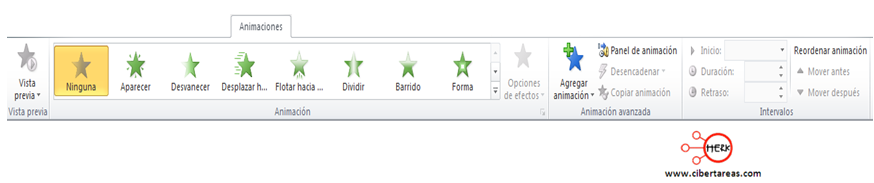
  • Pestaña de animación


Esta pestaña es la que se utiliza para insertar animaciones a nuestra presentación, y contiene:

1)Vista previa: Nos permite observar cómo van quedando las animaciones que se aplican a los objetos de nuestra presentación
2)Animación: Aquí definimos que efecto queremos para nuestra presentación, ya sea de entrada, salida, énfasis o una trayectoria de desplazamiento
3)Animación avanzada: Podremos agregar animaciones de una manera más personalizada, ya que nosotros definimos que y cual animación es especifico podremos utilizar, definir un desencadenador o la posición en la secuencia de animaciones
4)Intervalos: Dentro de esta opción podremos modificar el tiempo y la posición en la cual iniciara cada una de nuestras animaciones, así como la duración de las animaciones.

  • Pestaña de presentación de diapositivas


Dentro de esta pestaña tenemos las siguientes opciones:

1)Iniciar presentación con diapositivas: Aquí podremos definir en qué dispositiva queremos que inicie nuestra presentación, así como personalizar la presentación.
2)Configurar: PowerPoint, nos permite configurar las presentaciones, aquí podremos ocultar diapositivas, grabar las presentaciones, ensayar los intervalos de tiempo antes de realizar la presentación ante el auditorio
3)Monitores: Podremos configurar la resolución para poder ver bien la presentación, ya sea de un monitor o de un proyector o cañón conectado a la computadora.

  • Pestaña de revisar


Las opciones para esta pestaña son:

1)Revisión: Podremos revisar los posibles errores ortográficos en los textos que insertamos en nuestra presentación.
2)Idioma: Se activa la opción para poder traducir a varios idiomas algún texto y definir el idioma del diccionario para poder realizar las correcciones ortográficas.
3)Comentarios: Aquí podremos insertar comentarios, esto nos ayudara a mejorar la presentación ya que nos puede servir como referencia o guía para explicar el tema al auditorio
4)Comparar: Aquí podremos comparar los diferentes archivos de PowerPoint

  • Pestaña de vista


Esta pestaña consta de:

1)Vistas de presentación: Aquí podemos definir como queremos que PowerPoint nos muestro o agrupe las diapositivas de nuestra presentación
2)Vistas patrón: En esta opción podremos visualizar las diapositivas con un patrón predefinido por PowerPoint, esto nos sirve para poder organizar de mejor manera nuestras diapositivas de la presentación, nos ayuda para configurar nuestra presentación al momento de imprimir
3)Mostrar: Nos muestra en la pantalla activa la regla, guías, líneas de cuadricula para poder colocar de mejor manera los objetos que deseamos incluir en nuestra presentación.
4)Zoom: Opción que nos permite ajustar la presentación a la pantalla, hablando del tamaño de la diapositiva
5)Color o escala de grises: Podremos hacer combinaciones para mostrar las diapositivas, nos sirve para ahorrar color al momento de imprimir.
6)Ventana: Nos sirve para trabajar con diferentes presentaciones electrónicas o archivos, organiza la forma en que interactuamos con ellos.
7)Macros: Opción que nos permite insertar alguna macro o acción programable

  • Pestaña de formato


Esta pestaña se activa cuando seleccionamos algún objeto, ya sea una imagen, autoforma, cuadro de texto, video, etc.
Está conformada por:

1)Insertar formas: Aquí podremos seleccionar y editar las diferentes formas que están predefinidas en PowerPoint, como flechas, líneas, estrellas, etc.
2)Estilos de forma: PowerPoint tiene algunos estilos ya diseñados, aquí los podremos insertar y modificar sus atributos si nuestra presentación lo requiere, como el tipo de línea, relleno y agregar algunos efectos
3)Estilos de WordArt: Dentro de esta opción podremos insertar y modificar el ya famoso WordArt de PowerPoint.
4)Organizar: En esta opción, podremos organizar los objetos que estemos utilizando en PowerPoint, cambiarlos de posición, enviarlos detrás o al frente de otros objetos, etc.
5)Tamaño: Dentro de esta opción vamos a poder cambiar el tamaño de los objetos que tengamos seleccionados, tanto alto como acho.

  • Pestaña de acceso rápido

Esta barra la encontramos en la parte superior izquierda de la pantalla principal, esta pestaña nos sirve para colocar en ella los iconos o tareas más repetidas o las que más frecuentemente usamos al realizar una presentación electrónica, con esto logramos reducir el tiempo para elaborar nuestra presentación.

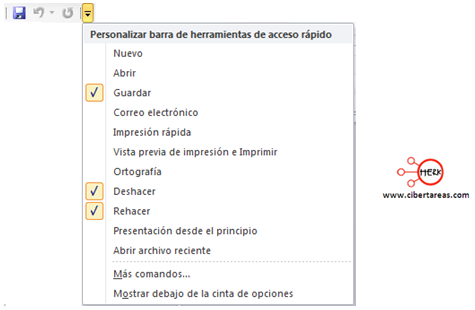
PowerPoint tiene por default o por defecto tres iconos, guardar, deshacer y rehacer, pero podemos personalizarla para agregar algunos mas que no sean útiles, para ello debemos dar clic en este icono


Nos aparecerá la siguiente pantalla:


Aquí podremos seleccionar el icono que deseamos y aparecerá en la barra de inicio, si no encontramos el deseado, podremos agregarlo dando clic en:


  • Pestaña de archivo
Esta es primera pestaña de PowerPoint, aquí podremos realizar varias opciones como:

30-31 de julio de 2013

Agenda:

  1. Actividad de calentamiento
  2. Pre Saberes
  3. Margenes y Sangrías en excel
  4. Gráficos en una hoja
  5. Comentarios en una hoja de calculo
  6.  Recapitulación
  7. Cierre
Margenes y sangrías de Excel

  • Márgenes:
Hay dos tipos de márgenes en Publisher. Los márgenes de página determinan la distancia desde los bordes de una página a los objetos que contiene dicha página, mientras que los márgenes de cuadro de texto determinan la distancia desde el borde del cuadro de texto al texto que contiene el cuadro. Puede especificar los márgenes de página en la ficha Guías de márgenes del cuadro de diálogo Guías de diseño (menú Organizar). Para especificar los márgenes de cuadro de texto, seleccione la ficha Cuadro de texto del cuadro de diálogo Formato de cuadro de texto(menú Formato, comando Cuadro de texto).

  • Sangría
Los márgenes de cuadro de texto determinan el ancho global del área de texto principal (es decir, el espacio entre el texto y el borde del cuadro de texto).

La sangría determina la distancia del párrafo al borde derecho o izquierdo del cuadro de texto. Dentro de los márgenes, puede aumentar o reducir la sangría de un párrafo o grupo de párrafos. También puede crear una sangría negativa (una anulación de sangría) que mueva el párrafo hacia el margen izquierdo si el sentido del texto es de izquierda a derecha o hacia el margen derecho si el sentido del texto es de derecha a izquierda. Otra posibilidad es crear una sangría francesa, en la que no se sangra la primera línea del párrafo y se sangran las líneas siguientes.
Puede establecer la sangría en la ficha Sangrías y espaciado del cuadro de diálogo Párrafo (menúFormato).


Gráficos en una Hoja

Puede crear un gráfico en su propia hoja o como objeto incrustado en una hoja de cálculo. Asimismo, puede publicarlo en una página Web. Para crear un gráfico, debe especificar primero sus datos en la hoja de cálculo. A continuación, seleccione los datos y utilice el Asistente para gráficos, que le guiará en el proceso de elegir el tipo de gráfico y sus distintas opciones, o bien utilice la barra de herramientas Gráfico para crear un gráfico básico al que podrá aplicar formato más adelante.

Gráfico y datos de hojas de cálculo
1) Datos de la hoja de cálculo

2) Gráfico creado a partir de datos de la hoja de cálculo

Un informe de gráfico dinámico es un resumen interactivo de los datos con formato de gráfico. Se crea de forma diferente a los gráficos normales de Microsoft Excel. Después de crear un informe de gráfico dinámico puede ver diferentes niveles de detalle o reorganizar el diseño del gráfico arrastrando sus campos y elementos.

Comentarios en hojas de calculo

  1. Abre la hoja de cálculos que deseas modificar.
  2. Selecciona la celda en la que quieres escribir tu comentario.
  3. Escoge el comentario bajo el menú Insertar.
  4. Escribe tu comentario en el cuadro resultante.
  5. Termina de escribir y haz clic afuera de la casilla para guardar tu comentario.

Las celdas con comentarios tienen un triángulo rojo en la esquina superior derecha. Para ver el comentario después de haberlo escrito, coloca el puntero en la celda, el comentario aparecerá como una "burbuja" a la derecha de la celda. El comentario desaparece cuando se mueve el puntero fuera de la celda.

Para editar los comentarios, haz clic en la celda con el comentario y elige Editar comentario.
Añade comentarios a tus plantillas si deseas que cada hoja sucesiva refleje estos comentarios.

23-24 de julio de 2013

Agenda:

  1. Actividad de Calentamiento
  2. Pre saberes
  3. Introducción a Excel
  4. Trabajar en la ventana de Excel
  5. Cambiar vista de Excel
  6. Trabajar con libro existente
  7. Trabajar con la ayuda de Excel
  8. Recapitulación 
  9. Cierre
Introducción a Excel

Excel es un programa de hojas de cálculo de Microsoft Office system. Permite crear y aplicar formato a libros (un conjunto de hojas de cálculo) para analizar datos y tomar decisiones fundadas sobre aspectos de su negocio. Concretamente, se puede usar para hacer un seguimiento de datos, crear modelos para analizar datos, escribir fórmulas para realizar cálculos con dichos datos, dinamizar los datos de diversas maneras y presentarlos en una variedad de gráficos con aspecto profesional.

Entre los escenarios más comunes de uso de Excel se incluyen:
  • Contabilidad    Se pueden usar las eficaces características de cálculo de Excel en muchos informes contables y financieros (por ejemplo: estados de flujo de efectivo, balances de ingresos o estados de resultados).
  • Definición de presupuestos    Ya sea que sus necesidades sean personales o empresariales, puede crear cualquier tipo de presupuesto en Excel (por ejemplo: planes de presupuesto de marketing, presupuestos de eventos o presupuestos de jubilación).
  • Facturación y ventas    Excel también es útil para administrar datos de ventas y facturación, y en éste se pueden crear fácilmente los formularios que se necesiten (por ejemplo: facturas de ventas, albaranes u órdenes de compra).
  • Informes    Con Excel, se pueden crear diversos tipos de informes para mostrar resúmenes o análisis de datos (por ejemplo: informes que miden el rendimiento de los proyectos, que muestran la variación entre los resultados reales y los proyectados, o que se pueden usar para pronosticar datos).
  • Planeación    Excel es una gran herramienta para crear planes profesionales u organizadores útiles (por ejemplo: planes semanales de clases, planes de estudios de marketing, planes de impuestos para fin de año u organizadores para ayudarlo con la planificación de comidas semanales, fiestas o vacaciones).
  • Seguimiento    Se puede usar Excel para hacer el seguimiento de los datos en una planilla de horas o en una lista (por ejemplo: planillas de horas para hacer un seguimiento del trabajo o listas de inventario con las que se hace un seguimiento al inventario).
  • Uso de calendarios     Gracias a su área de trabajo con cuadrícula, Excel se presta para crear cualquier tipo de calendario (por ejemplo: calendarios académicos para hacer el seguimiento de las actividades durante el año escolar o calendarios del año fiscal para hacer el seguimiento de eventos empresariales e hitos).


Ventana de Excel

La información en Excel se organiza en Libros, que a su vez se dividen en Hojas.

Cada Libro se guarda en un archivo con su propio nombre y extensión XLS. En un Libro se pueden crear y almacenar tantas Hojas como sea necesario. (El límite es la capacidad de memoria de la computadora).


Cambiar vista de Excel


Hay varias maneras diferentes de ver las hojas de trabajo en Excel. Cada una de ellas lo ayuda a trabajar en distintas situaciones. Tres se encuentran en el menú Ver.(Lógico, no!) Dos están en el menú Ventana y una más en el menú Archivo. Además el Zoom funciona en todas las vistas para agrandar o achicar lo que se ve en la pantalla. 
 
Opciones de Ver:
 Normal - la vista por defecto, que muestra una grilla y encabezados para las columnas y filas.

 Vista preliminar de Salto de Página - una vista reducida de la hoja con líneas azules marcando donde se producirá el salto y que es lo que se imprimirá si se imprimiera la hoja en ese momento. Las líneas de la grilla y los encabezados todavía se ven. A diferencia de los procesadores de palabras, Excel le permitirá bloquear parte de una hoja de manera que esa parte no se imprima.

 Pantalla Completa - esconde todo en la pantalla excepto la hoja misma. No hay barras de herramientas o menú.
 Impresión Preliminar - muestra como se verían las hojas sobre el papel. Disponible en el menú Archivo y como botón de la barra de herramientas.
Dividir - separa la pantalla en cuatro paneles, de manera que pueda ver al mismo tiempo las diferentes partes de una hoja de cálculo grande. Se encuentra en el menú de Ventana, o usted puede crear dos paneles arrastrando el cuadro Dividir en una barra de desplazamiento.

Inmovilizar Paneles - dispone partes de la hoja para que queden fijas, mientras que permite el desplazamiento del resto de la misma. Esto le permite conservar los encabezados de las columnas y filas a la vista.

23-24 de julio de 2013

Agenda:

  1. Actividad de Calentamiento
  2. Pre saberes
  3. Introducción a Excel
  4. Trabajar en la ventana de Excel
  5. Cambiar vista de Excel
  6. Trabajar con libro existente
  7. Trabajar con la ayuda de Excel
  8. Recapitulación 
  9. Cierre
Introducción a Excel

Excel es un programa de hojas de cálculo de Microsoft Office system. Permite crear y aplicar formato a libros (un conjunto de hojas de cálculo) para analizar datos y tomar decisiones fundadas sobre aspectos de su negocio. Concretamente, se puede usar para hacer un seguimiento de datos, crear modelos para analizar datos, escribir fórmulas para realizar cálculos con dichos datos, dinamizar los datos de diversas maneras y presentarlos en una variedad de gráficos con aspecto profesional.

Entre los escenarios más comunes de uso de Excel se incluyen:
  • Contabilidad    Se pueden usar las eficaces características de cálculo de Excel en muchos informes contables y financieros (por ejemplo: estados de flujo de efectivo, balances de ingresos o estados de resultados).
  • Definición de presupuestos    Ya sea que sus necesidades sean personales o empresariales, puede crear cualquier tipo de presupuesto en Excel (por ejemplo: planes de presupuesto de marketing, presupuestos de eventos o presupuestos de jubilación).
  • Facturación y ventas    Excel también es útil para administrar datos de ventas y facturación, y en éste se pueden crear fácilmente los formularios que se necesiten (por ejemplo: facturas de ventas, albaranes u órdenes de compra).
  • Informes    Con Excel, se pueden crear diversos tipos de informes para mostrar resúmenes o análisis de datos (por ejemplo: informes que miden el rendimiento de los proyectos, que muestran la variación entre los resultados reales y los proyectados, o que se pueden usar para pronosticar datos).
  • Planeación    Excel es una gran herramienta para crear planes profesionales u organizadores útiles (por ejemplo: planes semanales de clases, planes de estudios de marketing, planes de impuestos para fin de año u organizadores para ayudarlo con la planificación de comidas semanales, fiestas o vacaciones).
  • Seguimiento    Se puede usar Excel para hacer el seguimiento de los datos en una planilla de horas o en una lista (por ejemplo: planillas de horas para hacer un seguimiento del trabajo o listas de inventario con las que se hace un seguimiento al inventario).
  • Uso de calendarios     Gracias a su área de trabajo con cuadrícula, Excel se presta para crear cualquier tipo de calendario (por ejemplo: calendarios académicos para hacer el seguimiento de las actividades durante el año escolar o calendarios del año fiscal para hacer el seguimiento de eventos empresariales e hitos).


Ventana de Excel

La información en Excel se organiza en Libros, que a su vez se dividen en Hojas.

Cada Libro se guarda en un archivo con su propio nombre y extensión XLS. En un Libro se pueden crear y almacenar tantas Hojas como sea necesario. (El límite es la capacidad de memoria de la computadora).


Cambiar vista de Excel


Hay varias maneras diferentes de ver las hojas de trabajo en Excel. Cada una de ellas lo ayuda a trabajar en distintas situaciones. Tres se encuentran en el menú Ver.(Lógico, no!) Dos están en el menú Ventana y una más en el menú Archivo. Además el Zoom funciona en todas las vistas para agrandar o achicar lo que se ve en la pantalla. 
 
Opciones de Ver:
 Normal - la vista por defecto, que muestra una grilla y encabezados para las columnas y filas.

 Vista preliminar de Salto de Página - una vista reducida de la hoja con líneas azules marcando donde se producirá el salto y que es lo que se imprimirá si se imprimiera la hoja en ese momento. Las líneas de la grilla y los encabezados todavía se ven. A diferencia de los procesadores de palabras, Excel le permitirá bloquear parte de una hoja de manera que esa parte no se imprima.

 Pantalla Completa - esconde todo en la pantalla excepto la hoja misma. No hay barras de herramientas o menú.
 Impresión Preliminar - muestra como se verían las hojas sobre el papel. Disponible en el menú Archivo y como botón de la barra de herramientas.
Dividir - separa la pantalla en cuatro paneles, de manera que pueda ver al mismo tiempo las diferentes partes de una hoja de cálculo grande. Se encuentra en el menú de Ventana, o usted puede crear dos paneles arrastrando el cuadro Dividir en una barra de desplazamiento.

Inmovilizar Paneles - dispone partes de la hoja para que queden fijas, mientras que permite el desplazamiento del resto de la misma. Esto le permite conservar los encabezados de las columnas y filas a la vista.